


468x60 Ads

BASMALAH

Demo image Demo image Demo image Demo image Demo image >
Tampilkan postingan dengan label ILMU. Tampilkan semua postingan

Trik-Trik Komputer Yang Menarik

0 komentar


Kita bisa belajar banyak trik dari komputer kita sendiri. Sekarang saya akan menunjukkan kepada Anda beberapa trik terbaik komputer. Saya harap Anda akan menemukan trik yang menarik dan berguna.


1. Mari kita mulai dengan yang lucu, hanya dengan menyalin kode di bawah ini dan paste ke address bar browser Anda dan tekan enter ...

javascript: function SHW (n) {if (self.moveBy) {for (i = 35; i> 0; i -) {for (n = j; j> 0; j -) {self.moveBy (1 , i); self.moveBy (i, 0); self.moveBy (0,-i); self.moveBy (-i, 0);}}}} SHW (6)

Anda akan melihat browser Anda terguncang-guncang.
(Catatan: Pada beberapa browser mungkin tidak bekerja)


2. Kalian tahu bagaimana membuat folder tanpa nama? apakah mungkin? oh ya itu mungkin. Coba ikuti yang satu ini...

# Buat folder baru dengan cara Klik Kanan > New > Folder.
Kemudian ganti namanya dengan menekan tombol ALT dari keyboard Anda dan ketik 0160 setelah itu tekan enter.
Jika belum berhasil, perhatikan baik-baik - Anda harus mengetikkan dengan menahan tombol ALT, jangan berhenti menekan dan saat Anda akan mengetikkan 0160 tidak akan ada angka yang muncul. Ketik saja kemudian tekan enter. Hal lain yang penting adalah bahwa Anda harus mengetikkan kode (0160) dari numpad. Jika Anda mengetik kode dari tombol angka atas itu tidak akan berhasil. Jadi, pastikan lampu Numlock Anda aktif.


3. Sekarang saya akan menunjukkan kepada Anda bagaimana membuat PC Anda lebih cepat dari sebelumnya. Saya bisa membuat PC anda sekitar 200% lebih cepat. Untuk membuat PC Anda lebih cepat dari sebelumnya silakan ikuti langkah-langkah berikut
# Mulai dengan mengklik Start > Run dan kemudian ketik regedit dan Enter 
# Pilih HKEY_CURRENT_USER dan kemudian pilih folder Control Panel dan kemudian pilih folder desktop. Lakukan dengan benar

# Anda akan melihat setting registry di sebelah kanan, setelah itu pilih menu show delay dan kemudian klik kanan dan pilih modify.

# Maka akan terbuka menu Edit String -----> nilai defaultnya adalah 400, Anda harus mengubah nilai tersebut menjadi 000

# Restart komputer Anda, kemudian Anda akan melihat bahwa komputer Anda telah menjadi jauh lebih cepat.


4. Periksa Antivirus Anda: Anda dapat menguji anti virus itu bekerja atau tidak. Ikuti saja instruksi saya:

# Buka WordPad atau Notepad kemudian copy kode berikut

X50!% P @ AP [4 \ PZX54 (^ P) 7CC) 7} EICAR-STANDARD-ANTIVIRUS-TEST-FILE $ H + H! *

kemudian simpan dengan nama eicar.com. 
saat melakukan hal ini anti-virus mencoba untuk memperingati Anda, kalau ini hal yang berbahaya. Jika anti virus ini aktif ia akan memperingatkan Anda. jika tidak maka anti virus Anda sedang bermasalah


5. Trik Nama Terlarang: Apakah Anda tahu bahwa Anda tidak mungkin membuat folder dengan nama "con" ? Tidak peduli berapa kali Anda mencoba membuat folder dengan nama Con Anda tidak akan dapat membuatnya. Saya pun tidak tahu alasannya.


6. Font Aneh: Buka notepad kemudian pilih menu Format > Font ubah ukuran font menjadi 72, kemudian ubah jenis fontnya menjadi "Wingdings". Sekarang tuliskan nama Anda dengan huruf kapital dan lihat apa yang terjadi? Terkejut?


7. Desktop Palsu: Ambil screen shot dari desktop Anda (dengan mengklik tombol SysRq) dan kemudian simpan dengan format gambar Jpeg dan jadikan wallpaper desktop. Sekarang sembunyikan semua ikon yang ada di desktop Anda Klik kanan >  arrange icons by > Hide desktop icon(maksudnya: hilangkan centang pada menu Show desktop icon).
Jangan lupa Unlock taskbar Anda secara otomatis taskbar Anda akan tersembunyi.
Kini desktop Anda akan terlihat seperti persis sama seperti sebelumnya, tapi semua orang akan tertipu saat mereka mencoba untuk mengklik salah satu ikon. Anda dapat melakukan trik ini di komputer teman-teman Anda dan nikmati pertunjukan yang menyenangkan:)


8. Trik Microsoft Word: Hanya dengan membuka microsoft word  dan kemudian ketik =Rand(200,99) (tanpa spasi) kemudian tekan Enter. Nikmati pertunjukannya.

Saya rasa sampai disini dulu trik yang berikan, semoga dapat menambah pengetahuan Anda dan selamat bersenang-senang,,,

Cara Menyembunyikan Taskbar dan Start Menu

0 komentar


Assalamualikum Wr.Wb
Salam Sahabat

Berikut ini adalah bagaimana cara menyembunyikan Taskbar dan otomatis itu akan menghilangkan Start Menu dari padangan kita ke Windows.
Sedikit trik usil yang akan membuat targetnya menjadi kelabakan dan mengira bahwa komputernya terserang virus  padahal itu adalah kerjaan anda.
Hmmm.
itulah kiranya yang akan terjadi jika itu terjadi anda mengusili teman anda yang kebetulan dia adalah orang awam di bidang komputer.
Dia pasti akan bingung dan akan mendatangi orang yang paham akan bidang komputer.
Berikut Langkah kerjanya
Menyembunyikan Taskbar dan Start Menu
Langkah Pertama
Start→Run→Regedit
Selanjutnya menuju ke :
HKEY_CURRENT_USER\ Sofware\Microsoft\Windows\CurrentVersion\Policies\Explorer\
Klik kanan lalu pilih New dengan Data Type REG_DWORD
dan masukkan Value Name : NoSetTaskbar
dan masukkan nilainya 1 untuk menyembunyikan dan 0 untuk menanpilkan.
Berikut hasilnya saat komputer anda hidup.

Kalau sobat ribet dengan Registry Coba software  Taskbar Eliminator
Lebih mudah pastinya
Salam Admin

Semoga Bermanfaat

Masalah yang Timbul Setelah Install Windows 8

0 komentar


Setelah sukses dengan Windows 7-nya, di akhir tahun ini Windows kembali meluncurkan Sistem Operasi terbarunya yang diberi nama Windows 8. Tampilan Metro-nya menjadikan Windows 8 ini berbeda dengan versi sebelumnya. Kemarin saya sempat mencoba meng-install Windows 8 pada PC atau Laptop ternyata terdapat beberapa masalah yang terjadi, diantaranya adalah :
  1. Update .Net Framework 3.5 (Online) saat akan menginstall beberapa program,
  2. Masalah saat shutdown, PC tidak benar-benar mati tapi hibernate
Apabila ada yang mengalami masalah sama seperti apa yang saya alami? Berikut solusi penyelesaiannya.

Update .Net Framework 3.5 (Online) saat akan menginstall beberapa program

Install Windows 8

Apabila PC kita dalam kondisi online mungkin installasi .NET Framework 3.5 ini tidak akan menjadi masalah. Tetapi, bagi yang sedang offline ini cukup membingungkan. Pada DVD installasi Windows 8 sebenarnya telah disertakan .NET Framework 3.5 tetapi sistem belum mengaktifkannya, nah untuk mengaktifkannya kita cukup memasukan kembali DVD Windows 8 tersebut. Lihat gambar di bawah.

Install Windows 8

Pada gambar di atas lokasi DVD adalah di "H".

Install Windows 8

Buka Command Prompt/CMD (Run as administrator) kemudian ketikan perintah berikut (silakan ubah huruf warna merah sesuai dengan lokasi DVD pada komputer Anda):
DISM.exe /Online /enable-feature /featurename:NetFX3 /Source:H:\sources\sxs /LimitAccess
Tunggu sampai proses berjalan hingga 100%.

Install Windows 8

Jika telah selesai berarti .Net Framework 3.5 pada komputer Anda telah aktif.

Masalah saat shutdown, PC tidak benar-benar mati tapi hibernate

Hal ini terjadi biasanya karena fitur barunya Windows 8 yaitu "Hybrid Shutdown", fitur baru ini berfungsi mempercepat startup komputer dengan menghibernate sesi kernel dan bukan menutupnya, tujuannya adalah dapat mengurangi waktu windows untuk menyala karena sebelumya komputer dalam kondisi hibernate bukan dalam kondisi mati (off). Untuk mengatasinya, ikuti tip berikut.

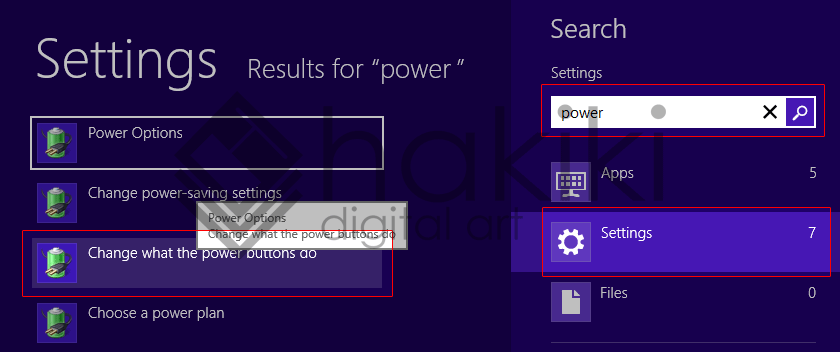
Arahkan kursor ke pojok kanan atas untuk mengakes Bar Charms, klik pada opsi pencarian (pencarian pengaturan/settings) dan ketikan "power". Lihat gambar di bawah.

Install Windows 8

Klik pada "Change what the power buttons do" maka akan terbuka jendela Power Options seperti pada gambar di bawah ini.

Install Windows 8

Gulir ke bawah dan pada Shutdown setting hilangkan ceklis pada "Turn on fast startup (recommended)", jika opsi ini tidak aktif klik terlebih dahulu tulisan "Change settings that are currently unavailable" seperti terlihat pada gambar di atas. Terakhir klik tombol Save changes.

Semoga bermanfaat :)

http://hakikitekno.blogspot.com/2012/11/masalah-yang-timbul-setelah-install.html

4 Fungsi Tersembunyi Flashdisk yang Jarang Diketahui Orang

0 komentar


Sebuah alat penyimpanan mobile bernama Flashdisk tentu saja sudah sangat Anda kenal. Perangkat ini biasa digunakan untuk menyimpan atau memindahkan data dari komputer ke komputer lainnya.

Namun, tak banyak orang yang mengetahui bahwa flashdisk ternyata memiliki fungsi tersembunyi, misalnya mengunci dan membuka komputer, atau bahkan meningkatkan kinerja komputer Anda.

Berikut ini empat fungsi tersembunyi yang bisa dilakukan oleh USB Flashdisk dengan komputer windows Anda :

1. Mengunci dan Membuka Komputer

Flash disk dapat digunakan sebagai sebuah “kunci” untuk mengunci dan membuka perangkat komputer Anda. Seperti dalam sebuah film fiksi, Anda cukup mecolokkan flash disk untuk membuka, dan ketika flash disk dicabut maka seketika komputer PC akan otomatis terkunci (locked).

Untuk menggunakan fungsi ini, Anda harus memasang aplikasi bernama Predator. Fitus tersembunyi flashdisk ini akan berfungsi layaknya lock Function manual windows, hanya saja jika menggunakan flash disk Anda tak perlu repot-repot memasukkan kata kunci.

2. Menghubungkan ke jaringan Wi-Fi secara cepat

Flash disk ternyata bisa digunakan untuk menghubungkan (connect) komputer ke jaringan Wi-Fi secara cepat sesegera mungkin tanpa harus memasukkan kata kunci (password) berulangkali. Hal ini dimungkinkan karena windows mempunyai fitur yang bisa menyimpan nama jaringan Wi-Fi yang telah digunakan. Kemudian data tersebut bisa kita simpan di flash disk dengan cara klik ikon wireless klik kanan Wi-Fi yang baru saja digunakan – properties. Perhatikan Tab Connection, klik link Copy this network profile to a USB Flash drive klik Next, maka seketika windows akan menyalin konfigurasi dan pengaturan profile tersebut ke flash disk.

Untuk menggunakan di komputer lain, colokkan flash disk dan double klik file setup SNK.exe maka profil jaringan akan segera terinstal dan komputer sudah siap untuk dikoneksikan.

3. Meningkatkan kecepatan komputer

Flash disk juga bisa digunakan untuk meningkatkan kinerja kmputer yang lambat. Dengan bantuan sebuah aplikasi yang bernama readyboost. Jika kinerja hard disk lebih lambat dari flah disk Anda, readyboost akan membaca cache file yang sering dibuka dari flash disk, sehingga bisa meningkatkan kecepatan komputer.

4. Menginstall webserver portable

Memiliki web server yang bisa dibawa ke mana mana tentu saja mengasyikan, hal itulah yang bisa Anda lakukan dengan flash disk. Sebab flash disk dapat digunakan untuk web server portable. dengan menginstall server2go pada flash disk, Anda bisa menjalankan web server dengan cepat di komputer manapun tanpa harus melakukan instalasi lagi. Jika Anda seorang web developer, tentu saja ini akan sangat membantu sebab Anda bisa melakukan presentasi di mana saja dengan web server di kantong Anda.

Tips Ketika Lupa Password Komputer (Windows)

0 komentar


forgot password

Pernah mengalami hal seperti di atas?. Tentu banyak dari sobat sekalian pernah mengalami hal ini. Saya juga pernah mengalami saat-saat lupa kata sandi untuk Windows User Accounts komputer. Untuk itulah kali ini saya akan berbagi tips bagaimana membuka Windows User Accounts yang kita tidak ingat kata sandinya. Daripada harus panggil tukang tambal komputer, lebih baik tambal sendiri biar bisa belajar dari pengalaman. Ingat!, "pengalaman adalah guru yang paling baik", bukan begitu?.

Entah apa yang mebuat kita lupa kata sandi yang biasa kita ketikkan di keyboard komputer. Apa huruf dan angka yang ada di keyboard sudah hilang karena terlalu sering digunakan atau apalah, yang jelas apapun penyebabnya lupa adalah pekerjaan yang manusiawi. Kita seharusnya bersyukur bisa lupa, kalo nggak berarti bukan manusia. Tapi asalkan lupa juga jangan sering-sering amat, hehe. Baiklah daripada lama ngoceh, ntar sobat sekalian kabur lagi sebelum baca artikel ini. Langsung saja ke tempat kejadian perkara.

Sebenarnya ada dua alternatif yang bisa kita gunakan unutuk membuka password Windows User Accounts yang kita lupa, yaitu dengan masuk ke menu Safe Mode sebelum startup atau melalui menu Administrator.
Tapi perlu dikutip, cara ini akan bekerja hanya jika Administrator pada Windows belum diberikan password. Ingat!, pasword Administrator dan Windows User Acounts berbeda alias tidak sama.

Cara pertama (Safe Mode):
  1. Restart komputer sobat.
  2. Saat menu Booting muncul tekan F8.
  3. Jika sudah maka akan muncul menu Safe Mode.
  4. Pilih Safe Mode, tekan Enter.
  5. Masuk ke Administrator, caranya pilih Start > Control Panel > User Accounts.
  6. Kemudian pilih akun yang password-nya akan dihapus.
  7. Pilih "Remove password".
  8. Selesai, silahkan restart komputer untuk membuktikannya.

Cara kedua (Administrator):
  1. Hidupkan komputer sobat.
  2. Saat Windows bertanya password, tekan Ctrl + Alt + Del bersamaan.
  3. Akan muncul sebuah menu.
  4. Isi Username dengan "Administrator" tanpa tanda kutip. Untuk password dikosongkan saja, lalu tekan enter.
Bagaimana sobat, cara ini cukup mudah kan?. Selamat mencoba dan semoga berhasil!.

Cara agar icon taskbar berada ditengah pada Windows 7

0 komentar

Pada tampilan default windows 7, tampilan icon di taskbar berada di sebelah kiri dekat dengan start. Dengan trik dibawah ini, shobat bisa mengatur agar letak icon ditaskbar berada ditengah. Dengan tampilan icon berada ditengah, maka tampilan komputer anda akan berbeda dengan komputer yang lain. Ingin mencoba tampilan tersebut ? Ikuti saja langkah-langkah dibawah ini.
  1. Buatlah folder kosong dan rename dengan nama apa saja, misalnya SYCOM di folder documents anda.
  2. Unlock Taskbar, kemudian klik kanan pada taskbar pilih toolbars lalu pilih New toolbar.
  3. Browse dimana folder SYCOM tadi kemudian klik select folder.
  4. Maka tanda text SYCOM akan muncul ditaskbar didekat notification area
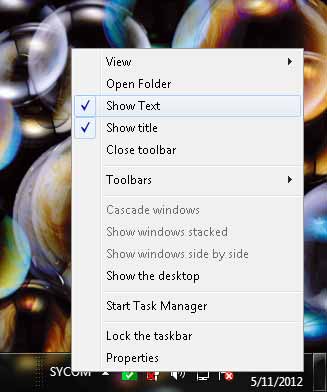
  5. Klik kanan pada folder SYCOM di taskbar kemudian hilangkan tanda centang pada show text dan show title.

    icon taskbar ditengah
  6. Setelah itu tulisan SYCOM di taskbar akan hilang dan berganti dengan tanda dot titik-titik garis  yang samar-samar.
  7. Arahkan mouse ke garis titik-titk tadi sehingga muncul tanda panah kekiri dan kekanan. Kemudian drag kearah kiri sampai antara tombol start dan icon.
  8. Drag titik-titik tersebut kekanan / kekiri sampai icon berada ditengah-tengah taskbar kemudian lock taskbar.
  9. Hasilnya akan menjadi seperti gambar dibawah ini

    taskbar icon
Untuk mengembalikan pada kondisi semula, unlock taskbar kemudian klik kanan pada taskbar pilih toolbars dan klik SYCOM.